Equilibrio

Lleva tus finanzas personales desde tu teléfono. Tus cuentas y movimientos se guardan en el mismo dispositivo.

La pantalla Hoy de Equilibrio
Hoy

Qué es

Una hoja de cálculo que dejó de ser una hoja de cálculo

Equilibrio nació de una planilla real, usada durante años para llevar cuentas de verdad: cuánto entra, cuánto sale, qué se debe, qué falta pagar este mes. La planilla funcionaba, pero vivía en una computadora y había que actualizarla a mano.

Esta aplicación hace lo mismo, en el teléfono, y con una diferencia que importa: entiende las notificaciones que te manda el banco. Cuando llega el correo de una compra, el monto, la fecha y el comercio se leen solos y quedan listos para guardar.

No se conecta con ningún banco ni pide tus claves. A partir del texto de una notificación que le entregas, prepara un movimiento para que lo revises y confirmes, sin tener que escribirlo desde cero.

Todo lo que hace

Lo que la distingue

Lectura de notificaciones bancarias

Pegas el texto de una notificación y la aplicación extrae el monto, la fecha y el comercio. Entiende los formatos de varios bancos de Costa Rica y tiene además una lectura genérica que busca los datos por su nombre y su forma, en español o en inglés, para bancos que no conoce. Si detecta un posible duplicado, te avisa antes de guardar para que lo revises; puedes continuar cuando se trata de otro movimiento legítimo.

Cuentas

Cada cuenta maneja una sola moneda y es de débito o de crédito. Una cuenta de débito puede marcarse como ahorro, lo que cambia cómo se incluye en los totales. Puedes guardar los últimos cuatro dígitos de una tarjeta para ayudar a asociar las notificaciones del banco con la cuenta correspondiente.

Personas

Aparte de las cuentas, puedes registrar personas a las que les debes o que te deben. Un préstamo entre amigos se lleva igual que una cuenta, en las dos direcciones.

Movimientos

Nueve tipos, cada uno con su propio formulario: un ingreso, un gasto, registrar que una persona te debe sin mover dinero de tus cuentas, cuando alguien te paga, cuando le pagas a alguien, el pago de una tarjeta de crédito, un movimiento entre tus propias cuentas, un cargo financiero del banco y el saldo inicial con el que arranca cada cuenta. Todos se pueden editar y borrar después.

Gastos fijos

Lo que se paga todos los meses en uno o más días fijos, con la opción de dividirlo en cuotas. La aplicación te avisa qué vence en el periodo que estás viviendo y te deja pagarlo desde ahí. Un gasto que ya no aplica se archiva, sin perder sus pagos, y se puede reactivar.

Presupuesto

Lo que planeaste contra lo que realmente pasó, por periodo, con lo ya comprometido separado de lo disponible.

Periodos de pago

Un periodo es el tramo de tiempo sobre el que organizas tus ingresos y gastos. Equilibrio usa dos por mes: del 1 al 14 y del 15 al último día. Puedes consultar cada periodo por separado o agruparlos por mes; esa elección cambia la presentación, no los datos registrados.

Varias monedas

Cada cuenta tiene la suya. Los totales se muestran por moneda, sin mezclar, y el tipo de cambio lo pones tú cuando hace falta convertir; nunca se consulta una cotización de internet.

Respaldos

Tus datos se respaldan de dos formas, y puedes usar una o las dos.

En tu dispositivo: exportas un archivo que guardas donde quieras y que puedes importar en el mismo dispositivo o en otro.

En Equilibrio: una copia en el servidor de Equilibrio, manual o automática al abrir la app, que restauras en cualquier dispositivo con tu licencia activada.

Los dos se cifran con una contraseña que eliges tú, y al restaurar un archivo se reemplazan los datos que haya en el dispositivo. Guarda la contraseña en un lugar seguro: Equilibrio no la conserva ni puede recuperarla por ti.

Funciona sin internet

Una vez instalada, puedes llevar tus cuentas y movimientos sin conexión. La licencia es un pago único y no vence: trae una cantidad de usos. Necesitas internet para activar la llave y, si lo usas, para recibir correos desde el complemento de Gmail. Cuando tiene internet, la aplicación verifica la llave sola; sin conexión sigue funcionando hasta 30 días desde su última verificación, más 7 días con aviso.

Se instala como aplicación

En Android y en iOS se agrega a la pantalla de inicio y se abre como cualquier otra aplicación, sin pasar por una tienda.

Idiomas y apariencia

Español e inglés, ocho temas y cinco colores clásicos. Cada opción funciona en modo claro y oscuro.

Todo lo que NO hace, y no va a hacer

Ese último punto es una decisión de diseño, no una limitación. Un monto equivocado que parece correcto es peor que un campo vacío: el vacío se ve, el equivocado se guarda.

Cómo funciona

Tres maneras de anotar un movimiento

La de siempre

A mano

Abres la aplicación, eliges qué tipo de movimiento es y completas el formulario. Nada sale del teléfono.

Copiar y pegar

Pegando el texto

Copias la notificación del banco y la pegas en la aplicación. El monto, la fecha y el comercio se leen solos. En Android también puedes compartir el texto con Equilibrio desde otra aplicación, sin copiarlo. Tampoco sale nada del teléfono.

Un solo toque

Desde Gmail™

Con el complemento de Gmail instalado y vinculado, abres el correo del banco y lo mandas con un toque; después lo revisas y lo registras en Correos electrónicos. Es la única de las tres en que el texto del correo pasa por un servidor, y solo el de los correos que eliges mandar.

El complemento es opcional y requiere una licencia activa de Equilibrio. Se vincula con un código que creas en Vincular Gmail, dentro de Ajustes, y que ingresas en «Conectar Gmail» del complemento; cada licencia admite hasta 10 correos vinculados. La guía de configuración está en Correos electrónicos y en Ajustes de la aplicación.

Ver cómo funciona ↓

Complemento para Gmail™

Del correo del banco a Equilibrio, en tres pasos

El complemento es opcional y requiere una licencia activa de Equilibrio. Solo envía el correo que tienes abierto, y solo cuando tocas el botón.

  1. Vincúlalo una vez

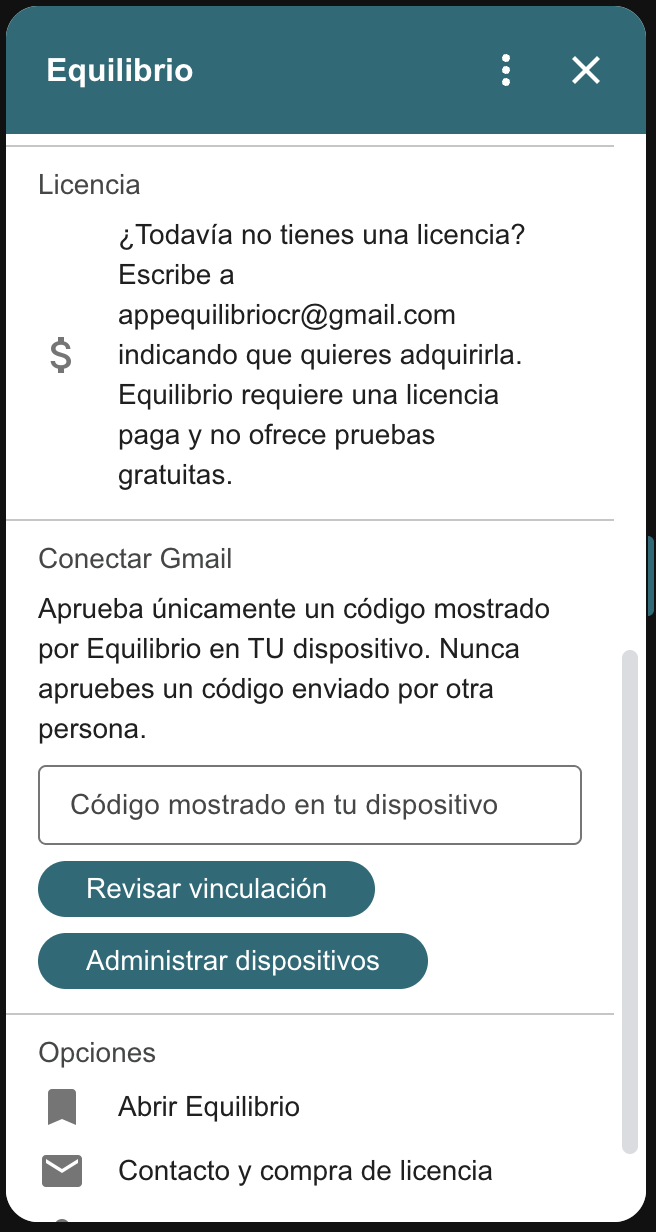
    Crea un código en la aplicación y escríbelo en «Conectar Gmail». Cada licencia admite hasta 10 correos.

    En Gmail
    El complemento en Gmail con la sección Conectar Gmail y el campo para el código de vinculación
  2. Abre el correo y tócalo

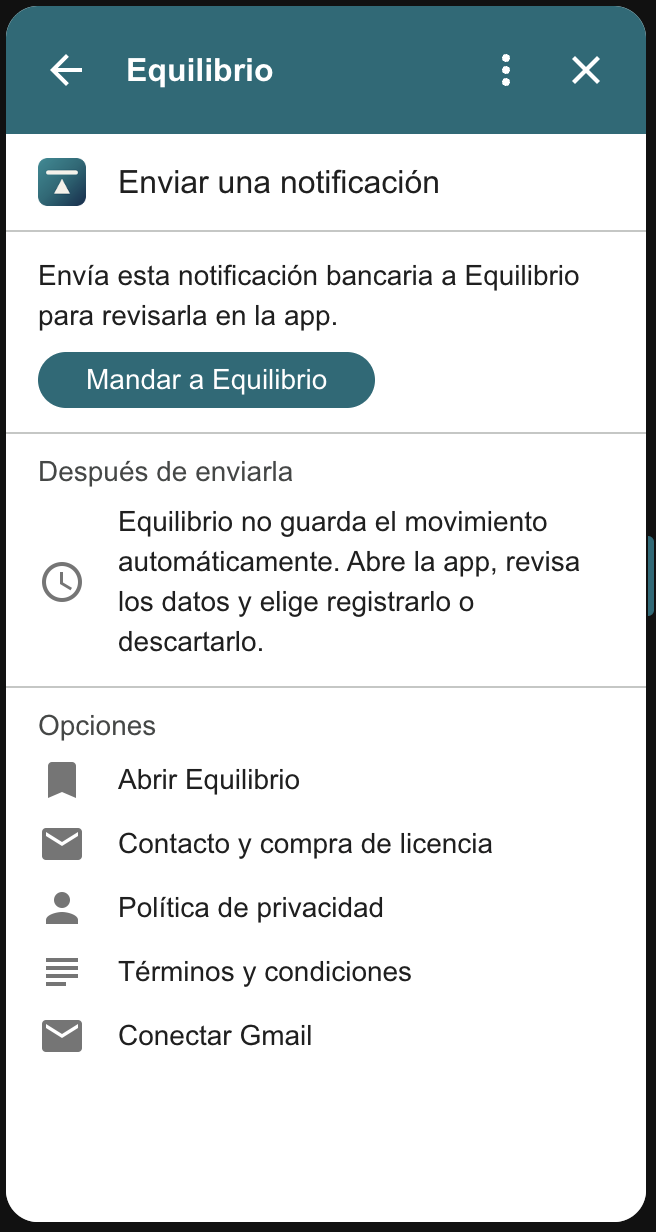
    En la notificación del banco, toca «Mandar a Equilibrio». Nada se guarda todavía.

    En Gmail
    El complemento en Gmail con el botón Mandar a Equilibrio sobre una notificación bancaria
  3. Revísalo y regístralo

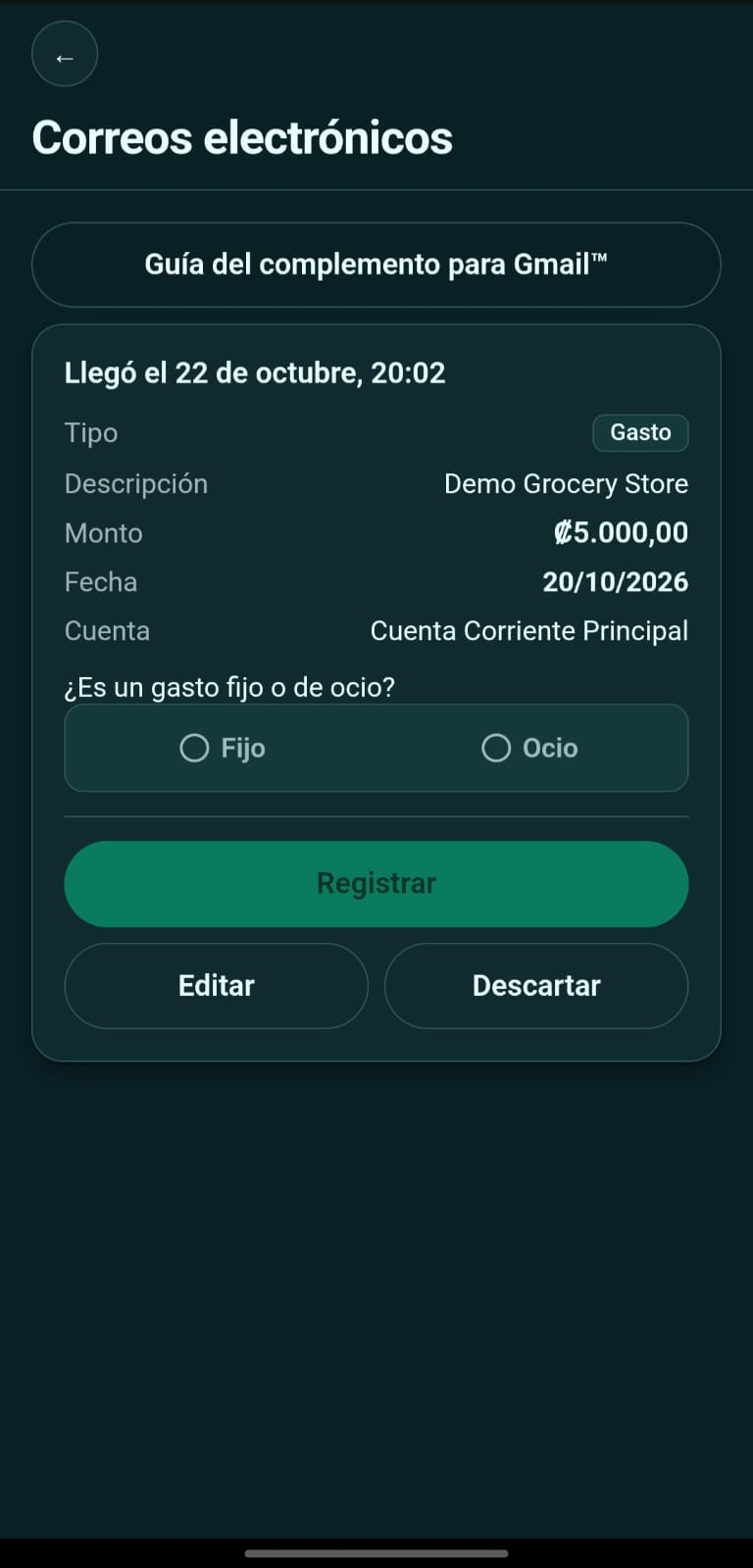
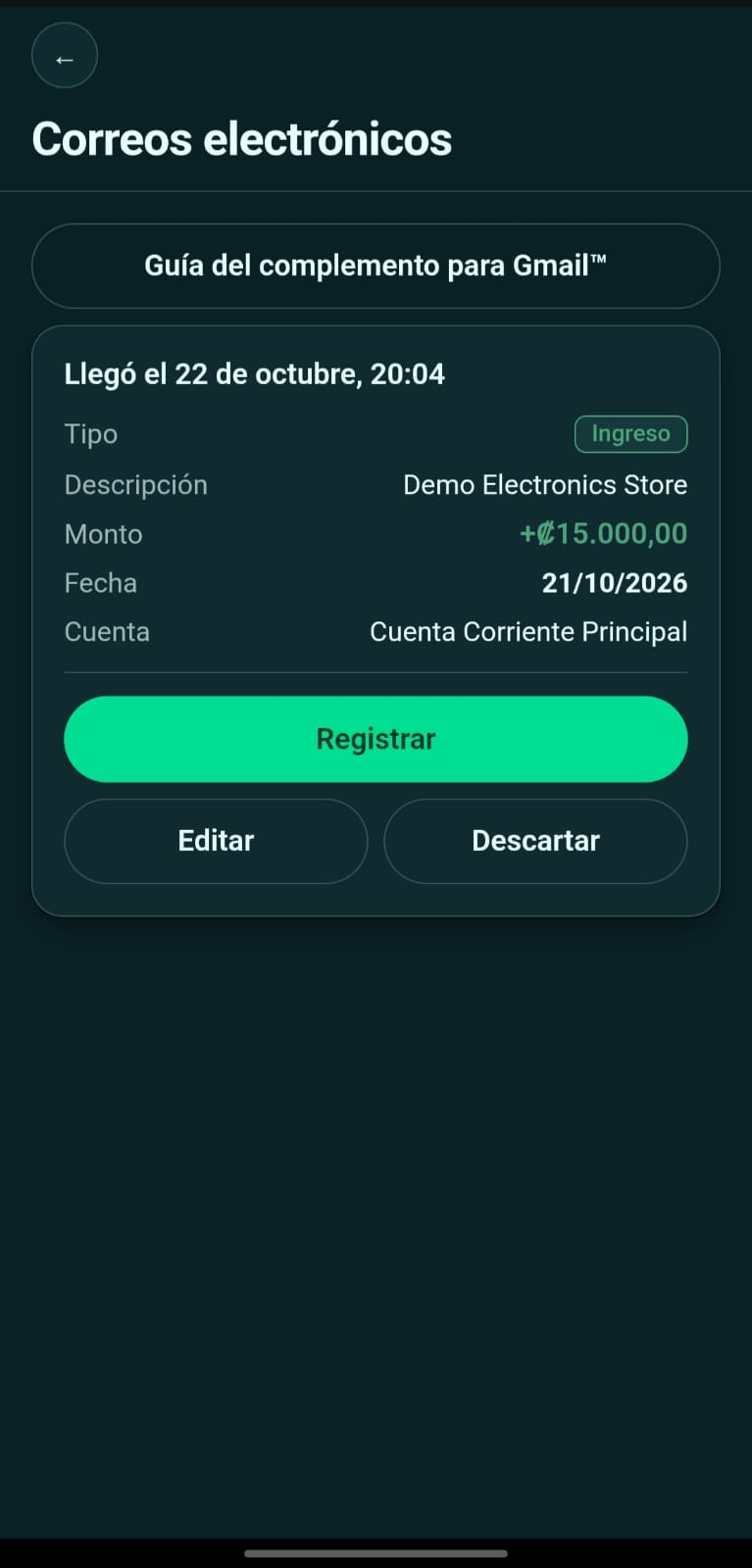
    En la aplicación aparece una tarjeta con lo que se entendió. La registras, la editas o la descartas.

    En Equilibrio
    La pantalla de Correos electrónicos con un gasto leído de un correo, listo para registrar

Tú decides qué se envía. El texto del correo pasa por un servidor solo para llegar a tu aplicación, y nada se registra sin que lo revises.

Instalar complemento para Gmail™

La aplicación entiende hoy los formatos de varios bancos de Costa Rica, y tiene además una lectura genérica que busca los datos por su nombre y su forma, no por el banco que los manda, así que también puede leer notificaciones de bancos que no conoce, en español o en inglés.

Cuando no puede leer algo con certeza, deja el campo vacío y te lo dice. Nunca completa un monto adivinado.

Recorrido

Pantalla por pantalla

Cada pantalla de Equilibrio y qué puedes hacer en ella.

La pantalla Hoy de Equilibrio
Hoy
HOY

Cuánto te queda, sin tener que sumar

La primera pantalla responde una sola pregunta: cuánto hay disponible en el periodo que estás viviendo. Debajo, cinco fichas que llevan al resto.

  • En tus cuentas, pendientes del periodo y disponible estimado; lo ahorrado, en su propia tarjeta
  • Pagado y por pagar del periodo
  • Presupuestar, correos electrónicos y estadísticas
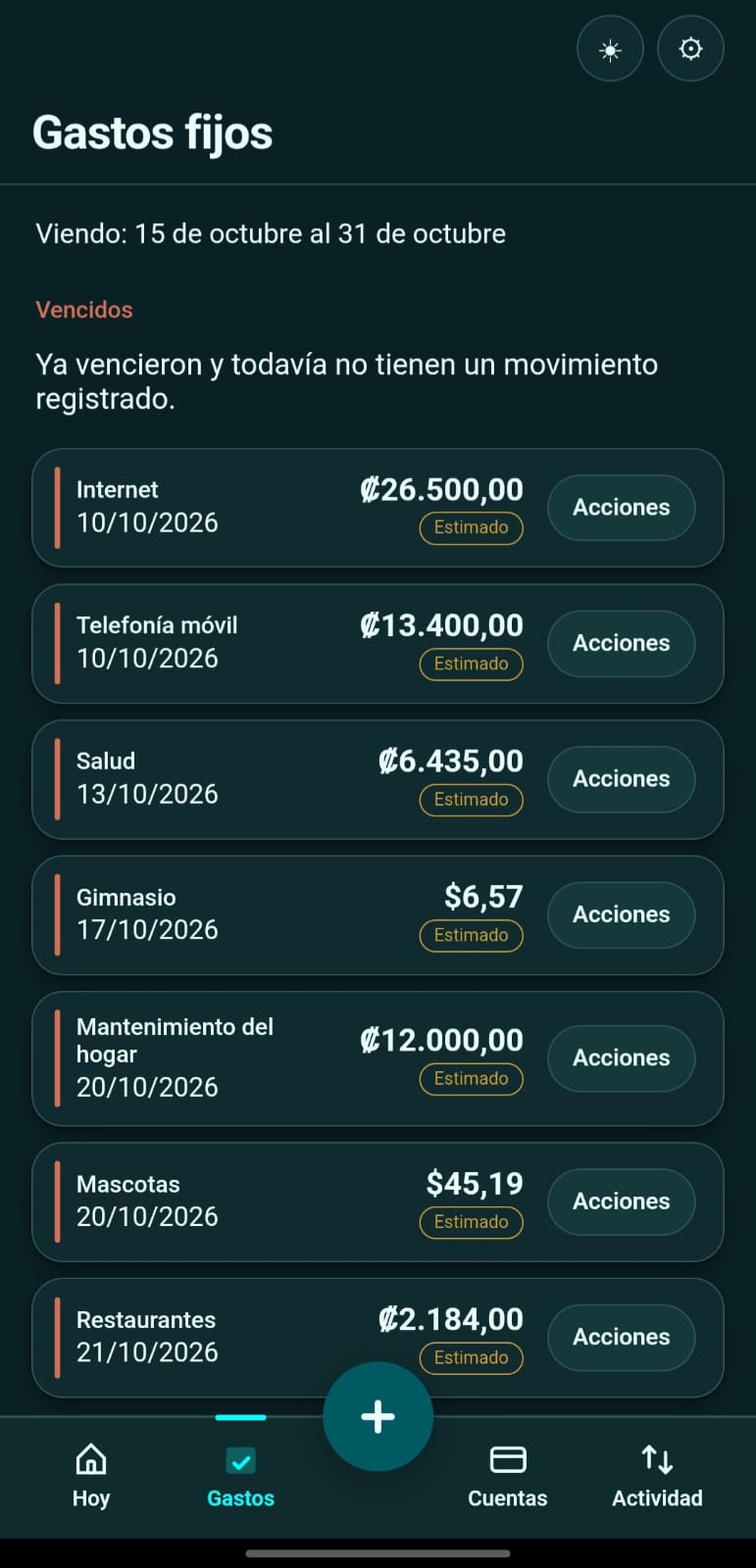
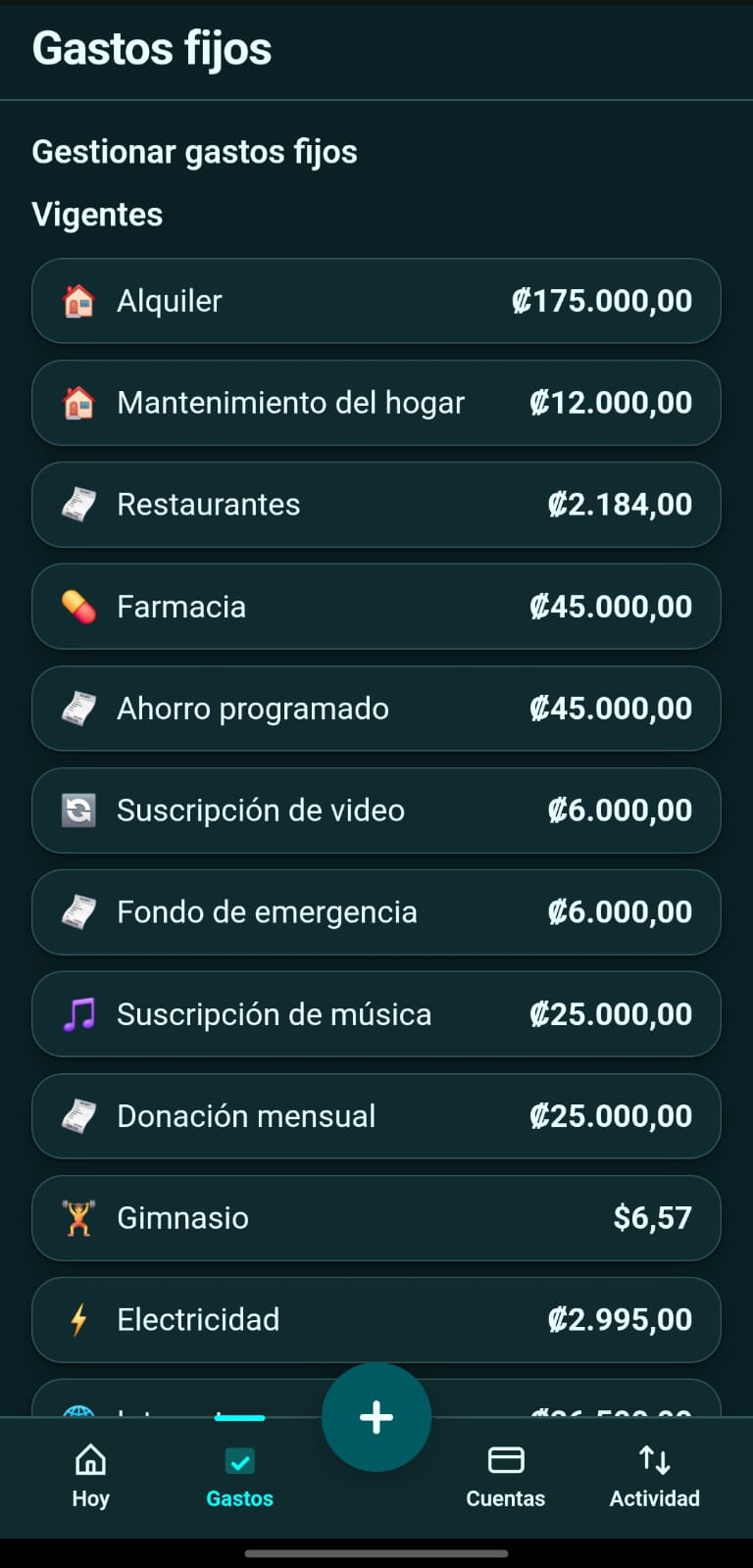
La pantalla de Gastos fijos con la sección Vencidos: gastos cuya fecha ya pasó y que todavía no tienen un movimiento registrado
Gastos fijos
GASTOS FIJOS

Lo que vence y lo que ya venció

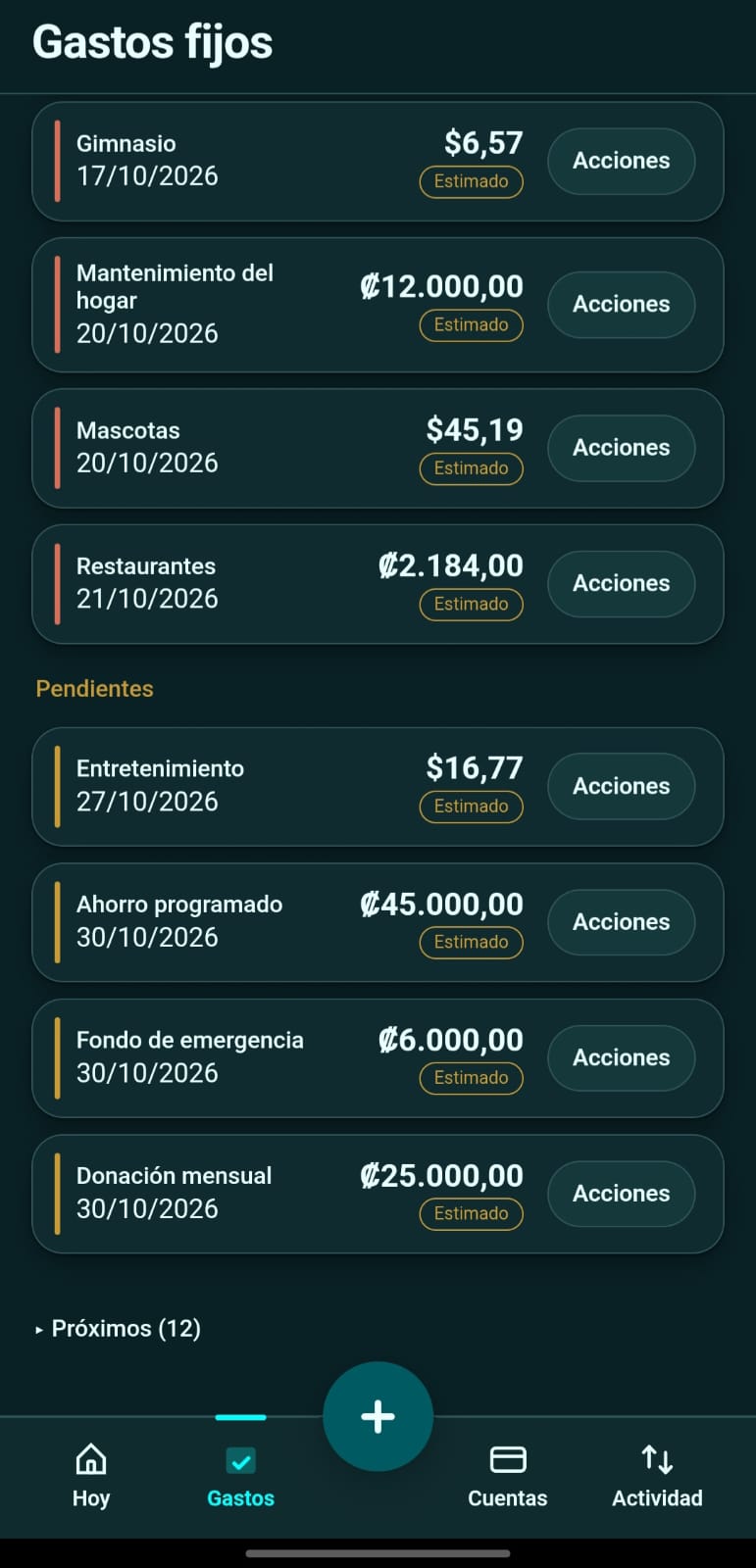
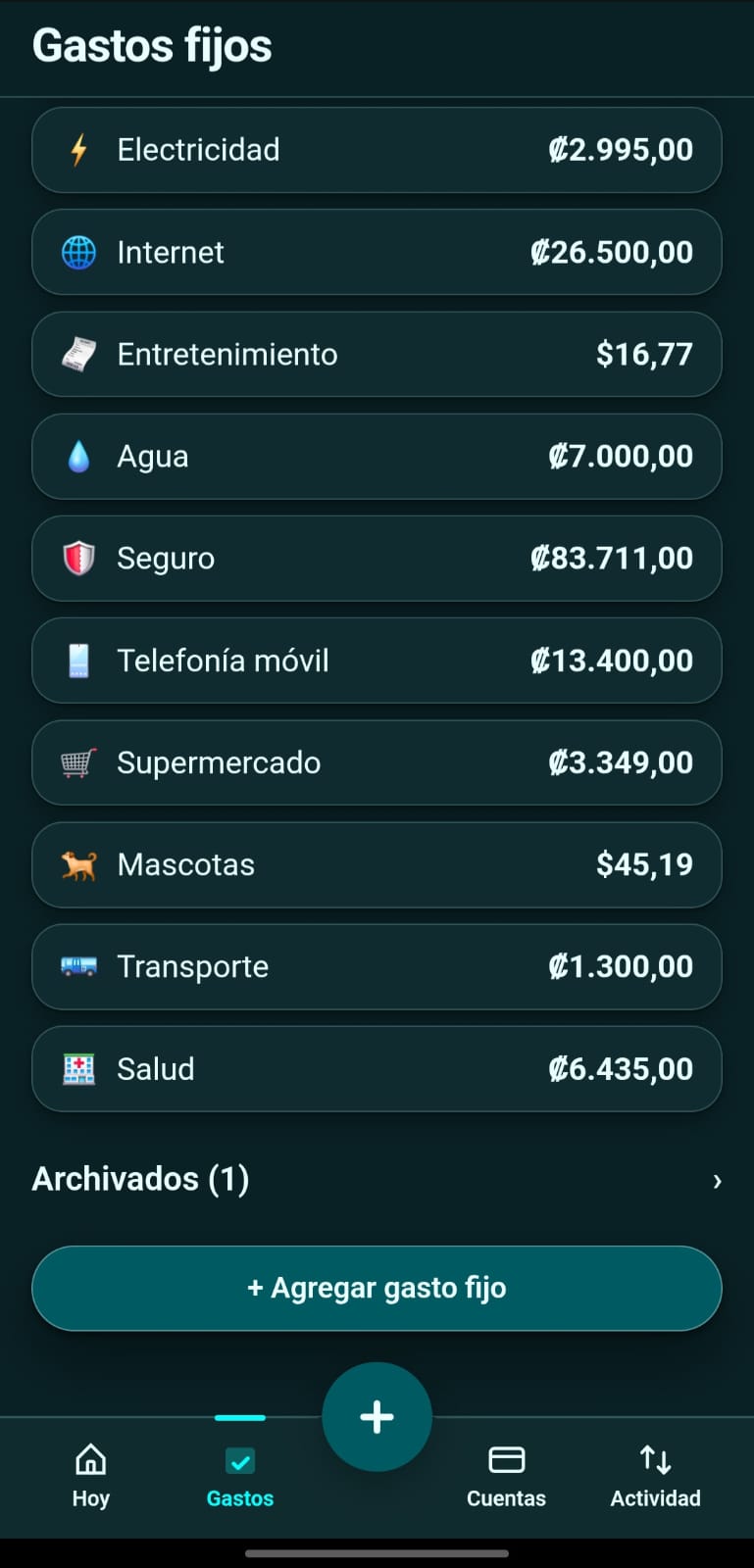
Separados en vencidos, pendientes, ya pagados y próximos, con la fecha y el monto estimado de cada uno. Desde acá se paga, incluso por adelantado, se marca como ya pagado, se edita o se archiva un gasto que ya no aplica.

  • Vencidos y todavía sin movimiento registrado
  • Pendientes del periodo actual y próximos del siguiente
  • Gastos en cuotas, con las que faltan
La pantalla de Cuentas, con saldo
Cuentas
CUENTAS

Dónde está el dinero, y con quién

Dos pestañas sobre la misma pantalla. Las cuentas con su saldo por moneda, y las personas con lo que les debes o te deben.

  • Cuentas de débito y crédito, con marca de ahorro
  • Personas, en las dos direcciones
  • Los últimos cuatro dígitos de cada tarjeta
La pantalla de Actividad, con algo escrito en el buscador
Actividad
ACTIVIDAD

Todo lo anotado, y encontrable

Agrupado por periodo y por día, con buscador y filtro de fechas. Cada movimiento se puede editar o borrar.

  • Buscador por texto y por monto
  • Filtro Desde y Hasta
  • Insignia de la cuenta en cada fila
Registrar
EL BOTÓN +

Registra un movimiento paso a paso

Para anotar un movimiento, abres el selector, eliges qué pasó y completas el formulario correspondiente.

  • Tocar el +, elegir Gasto, llenar y guardar
  • O pegar el texto de una notificación y ver los campos llenarse solos
La pantalla de Estadísticas, con los cuatro gráficos
Estadísticas
ESTADÍSTICAS

En qué se te va, periodo contra periodo

Cuatro gráficos: ingreso contra gasto, fijo contra ocio, el desglose por cuenta, y la evolución de lo disponible.

  • Por periodo o por mes
  • Por moneda, sin mezclar
La pantalla de Correos electrónicos con un gasto leído de un correo, listo para registrar
Correos electrónicos
CORREOS ELECTRÓNICOS

Lo que llegó del complemento de Gmail

Cuando usas el complemento, los correos que envías con «Mandar a Equilibrio» quedan esperando acá. Cada uno muestra una tarjeta con los datos reconocidos: lo registras desde ahí, con un aviso si ya registraste uno igual, lo completas en Registrar o lo descartas. Es opcional: la aplicación funciona completa sin esto.

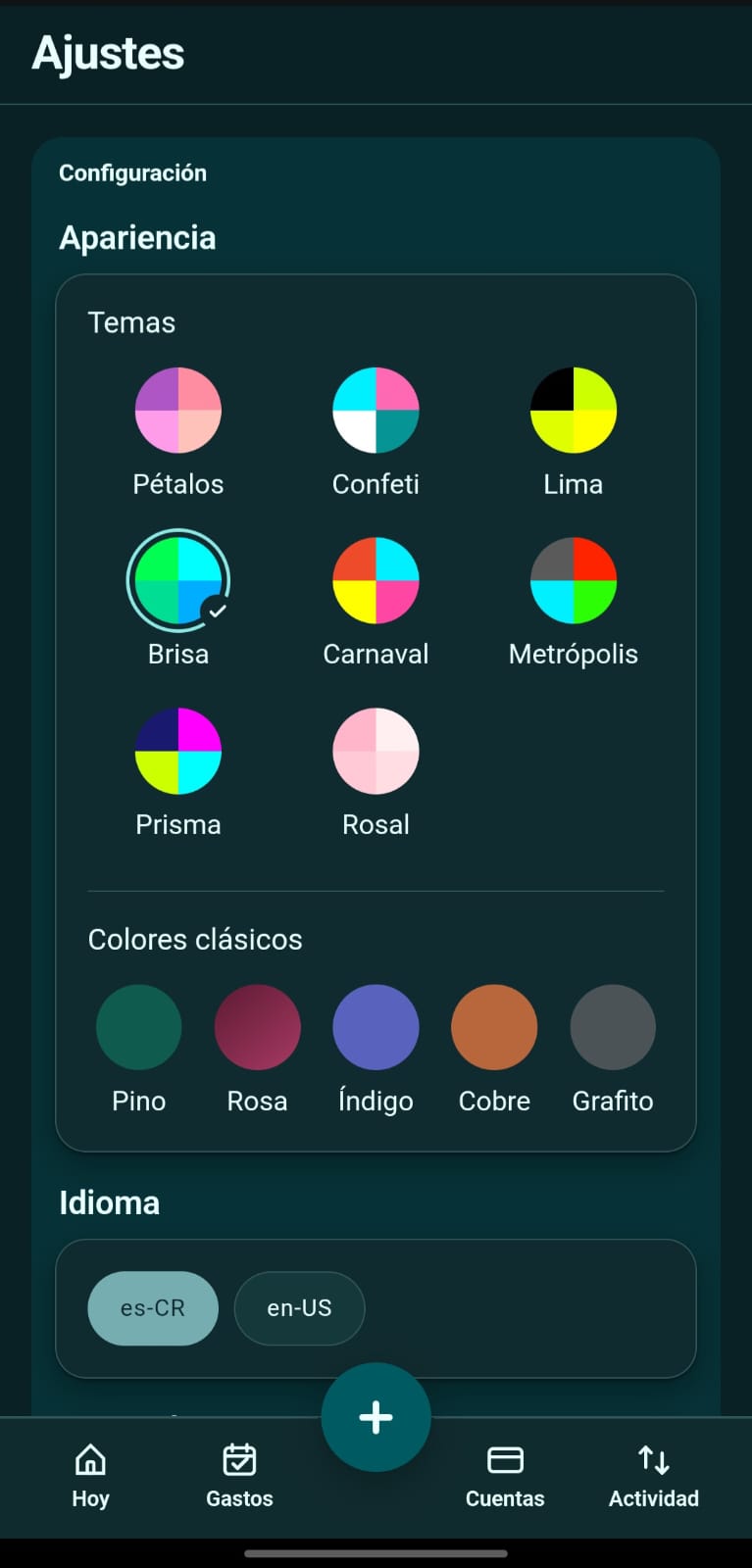
La pantalla de Ajustes, con el selector de temas y colores clásicos
Ajustes
AJUSTES

Tu licencia, tus respaldos y cómo se ve

El idioma, los ocho temas y cinco colores clásicos, la agrupación de periodos, las monedas, la licencia, la vinculación con Gmail, el respaldo cifrado y la información importante en pantalla completa.

  • Ocho temas y cinco colores clásicos, en modo claro u oscuro
  • Exportar e importar respaldo
  • «Borrar registros», que conserva la licencia y la vinculación con Gmail, o «Restablecer este dispositivo», con confirmación

Tus datos

Qué se guarda en tu dispositivo y qué se envía

Tus registros se quedan contigo

Las cuentas, movimientos, saldos, presupuestos y personas que registras se guardan en tu dispositivo. Ningún servidor puede leer esos registros.

Respaldo en Equilibrio es opcional: si lo activas, una copia cifrada con tu contraseña se guarda en el servidor de Equilibrio, que no puede leerla. Exporta respaldos periódicos o usa Respaldo en Equilibrio: si pierdes el dispositivo o se borran sus datos, necesitas un respaldo y su contraseña para recuperarlos.

Los servicios que usan internet

La activación envía tu llave y un código aleatorio que genera tu navegador para reconocer la activación, sin crear una huella del equipo. El servidor también registra la dirección IP para limitar intentos abusivos.

Si usas el complemento de Gmail, al vincularlo el servidor guarda un registro de tu buzón (tu cuenta de Google y tu dirección de correo) asociado a tu licencia; después, cada vez que eliges un correo se envía su texto. El texto puede incluir montos y otros datos de una notificación bancaria. La copia en cola se elimina cuando la aplicación confirma que la guardó o descartó, y a los 7 días si nadie la retira; luego queda solo una marca sin contenido, hasta 15 días. Tu dirección de correo se borra cuando revocas la vinculación o vence tras 90 días sin actividad; el identificador de tu buzón se conserva como registro de seguridad, y la llave forma parte de los registros de licencia. Los detalles están en la política de privacidad.

Leer la política de privacidad completa

Contacto

Soporte

¿Necesitas ayuda con la aplicación, tu licencia o tus datos?

Contactar soporte

Adquirir una licencia

¿Quieres adquirir una licencia de Equilibrio? Solicítala por correo para coordinar la compra.

Solicitar una licencia

El canal oficial de comunicación de Equilibrio es [email protected].